A emissão de boletos pelo aplicativo da Cora é muito simples. Agora, você possui duas opções para emissão dos seus boletos aqui na Cora: uma da forma tradicional e a outra com QR Code Pix.
A emissão de boletos pelo aplicativo da Cora é muito simples!
Agora, você possui duas opções para emissão dos seus boletos aqui na Cora: uma da forma tradicional e a outra com QR Code Pix.
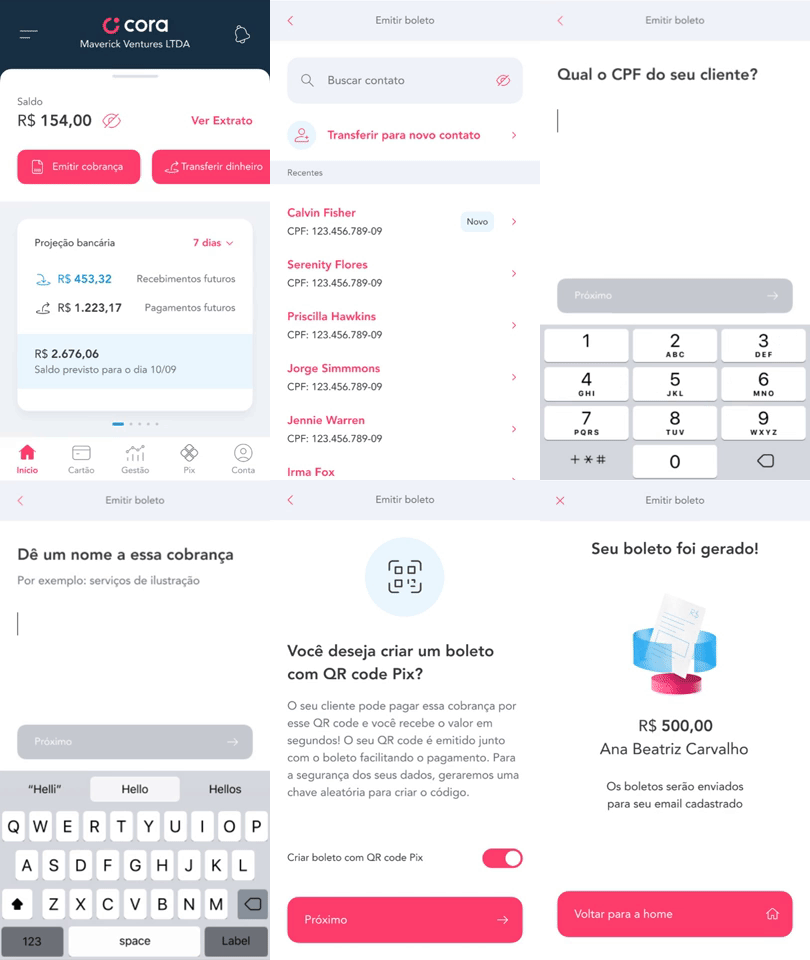
Preparamos para você compilados de imagens com o passo a passo das duas formas de emissão de boletos no aplicativo da Conta Cora.
- Passo a passo emissão boletos com QR Code Pix:
1. Acesse o aplicativo Cora;
2. No menu superior, clique em “cobrar”;
3. Selecione “cobrar via boleto + QR Code Pix ou via boleto tradicional”;
4. Escolha entre emitir boleto para novo contato ou para um contato salvo anteriormente;
5. Escolha entre cobrar “à vista” ou “parcelado”;
6. Escreva o nome do cliente;
7. Escolha a opção pessoa física ou pessoa jurídica;
8. Digite o documento do seu cliente (CPF ou CNPJ);
9. Digite o valor do boleto;
10. Escolha uma data de vencimento (não existe um limite tá bom?);
11. Dê um nome à cobrança;
12. Se preferir, adicione uma descrição;
13. Se preferir, você pode adicionar juros, multas, descontos ou ativar notificação de cobrança;
14. Confirme as informações do boleto e clique em concluir.
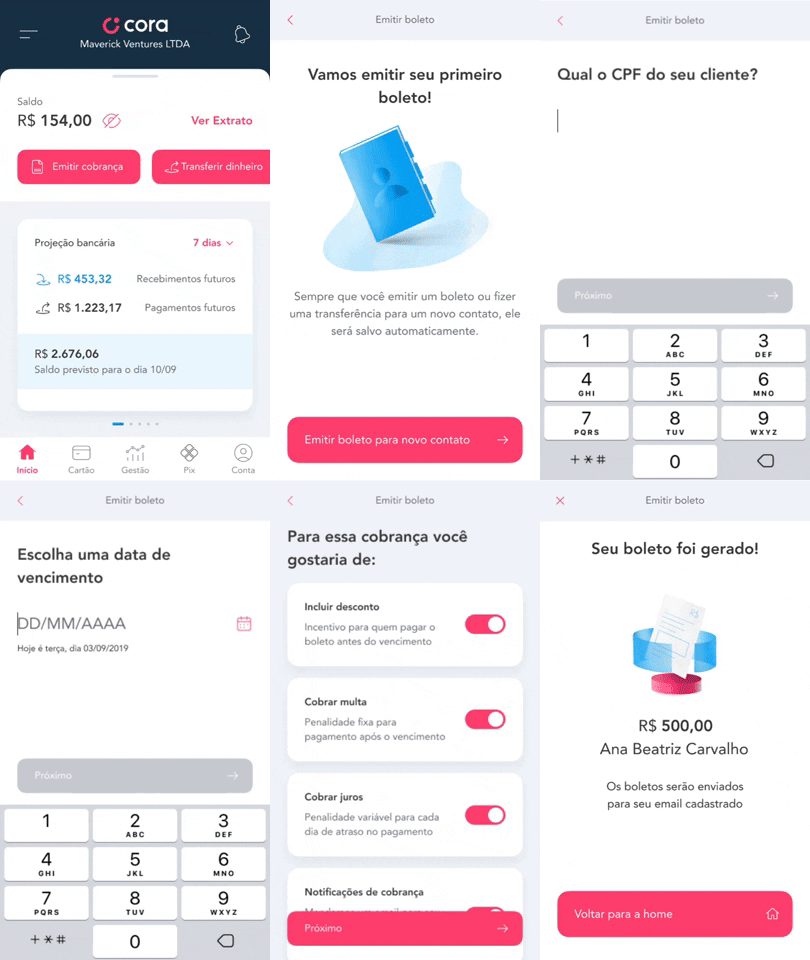
- Passo a passo emissão boleto tradicional:
1. Acesse o aplicativo Cora;
2. No menu superior, clique em “Cobrar”;
3. Selecione “cobrar via boleto tradicional”;
4. Escolha entre emitir boleto para novo contato ou para um contato salvo anteriormente;
5. Escolha entre cobrar “à vista”, “parcelado” ou Recorrente (assinatura);
6. Escreva o nome do cliente;
7. Escolha a opção pessoa física ou pessoa jurídica;
8. Digite o documento do seu cliente (CPF ou CNPJ);
9. Digite o valor do boleto;
10. Escolha uma data de vencimento;
11. Dê um nome à cobrança;
12. Se preferir, adicione uma descrição;
13. Se preferir, você pode adicionar juros, multas, descontos ou ativar notificação de cobrança;
14. Se preferir, você tem mais uma chance de adicionar no seu boleto um QR Code Pix para cobrança. Lembrando que o seu cliente poderá escolher a forma de pagamento, e caso seja pelo QR Code Pix, o valor cai na hora na sua conta!
15. Confirme as informações do boleto e clique em concluir.
Pronto, o seu boleto foi gerado! Você pode compartilhar o documento com quem desejar!